


您正在查看的是:
Crafter Gsl
使用指南
在Blender导入YSM或时装工坊模型
你可以在这里为导入的模型进行骨骼绑定
也可以在这里调整模型表情和切换模型服装
更可以一键修复叠面和为YsmGlow发光组添加发光效果
插件还内置了多种动画工具来为你的动画工作流添砖加瓦
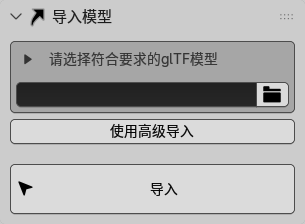
面板一:导入模型
以插件推荐配置导入模型,如果你使用Blender传统导入方式可能会使骨骼出现问题!
普通导入:
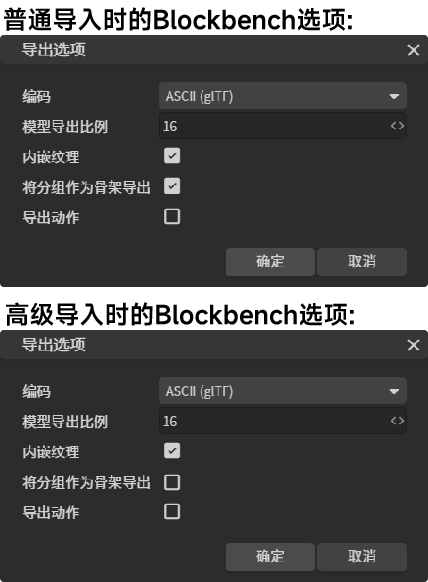
你需要在Blockbench中先导出glTF格式模型,在弹出的导出选项中勾选内嵌纹理、将分组作为骨架导出,不勾选导出动作。
导出完成后返回Blender,点击文件夹图标选择刚刚导出的glTF格式模型。选择完成后点击下方导入按钮来导入模型。
高级导入:
适用于模型过于复杂(根分组中顶点超过65535个)的情况。此时Blockbench可能无法导出完整模型,你应该尝试精简模型或使用高级导入。
这个问题不是Crafter Gsl或Blender导致的。而是由于限于glTF文件的限制,在官方修复该问题前均无法解决。
你需要在Blockbench中先导出glTF格式模型,在弹出的导出选项中勾选内嵌纹理,不勾选将分组作为骨架导出、导出动作。
你应确保你的电脑性能足够强劲以应对过多的块和顶点,导入模型时电脑可能会未响应。同时你还应确保你的模型中枢轴点的旋转、位置于模型实际情况相匹配。
出完成后返回Blender,点击文件夹图标选择刚刚导出的glTF格式模型。选择完成后点击下方使用高级导入按钮来来开启高级导入,设置好高级导入选项后点击下方导入按钮来导入模型。
在模型导入Blender后插件将自动检测模型并自动绑定骨骼,再导入完成后你应该立即检查模型骨骼是否正常。若骨骼不正常,你可以碰碰运气,试试通过切换高级导入选项中的各项开关,并重新导入模型。
模型要求:
请保证模型中所以枢轴点位于模型关节处以保证各个关节的正常旋转。
请保证模型分组按照Yes Steve Model/时装工坊文档与教程网站给出的相关要求分组。
若你导入的模型缺失Yes Steve Model/时装工坊所规定的必要分组,在导入后该面板下方会显示缺失的分组,请回到Blockbench并参考Yes Steve Model/时装工坊文档与教程网站给出的相关要求建立缺失的分组。
面板二:骨骼矫正
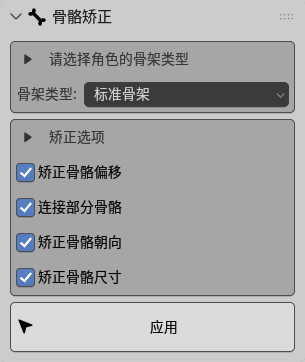
使用前你应该先选中骨架再点击应用来矫正骨骼。
矫正骨骼朝向:一些骨骼的朝向可能是相反的或者与模型朝向不匹配的,需要对骨骼进行朝向矫正。
矫正骨骼偏移:手臂和腿的骨骼可能不在一条相连直线上,可能会导致手肘、膝盖部位错位,需要对骨骼进行偏移矫正。
矫正骨骼尺寸:一些骨骼的尺寸可能不符合模型实际尺寸,需要要对骨骼进行尺寸限制。
连接部分骨骼:一些骨骼与父级不是相连的,可能会导致角色肢体散架,需要对骨骼进行连接父级。
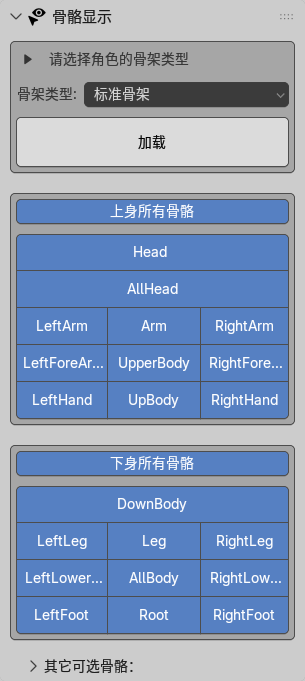
面板三:骨骼显示
使用前你应该先选中骨架再点击加载来使插件获取当前模型的所有骨骼数据。
插件将模型的骨骼分为两个主要部分,分为:上半身、下半身。你可以通过点击来自由切换这些部位的骨骼是否显示,以精简视图便于操作。
插件将模型剩下的骨骼分为五个次要部分,分为:头发、耳朵、眼睛、翅膀、尾巴。当检测到你的模型具有这些部位的骨骼后插件将会显示这些面板。你可以通过点击来自由切换这些部位的骨骼是否显示,以精简视图便于操作。
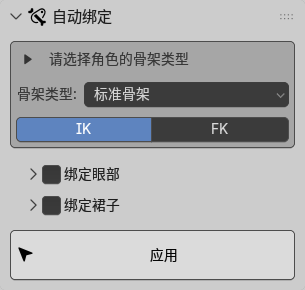
面板四:自动绑定
使用前你应该先选中骨架再点击应用来使插件对模型进行骨骼绑定。
如果你导出的模型带有动画,需保证模型的首个默认动画为空动画,避免动画为IK带来意料之外的偏移!
绑定IK时请将角色骨骼转向面对+Y轴方向,IK绑定会对骨骼进行修改且该操作不可逆且可能会丢失未保存的动作,请谨慎使用!
你可以对IK和FK进行切换,但需要注意的是当前版本的自动绑定不支持IK与FK同时存在,两种不同方式的动作在切换时不会保留。
绑定眼睛:将会对眉毛、眼皮和眼球进行联动绑定,用于控制眨眼。
绑定前请确保眉毛、眼皮和眼球的枢轴点位于正确位置,否则联动绑定会出现问题。
绑定裙子:将会把所有裙子绑定到一个控制骨上。
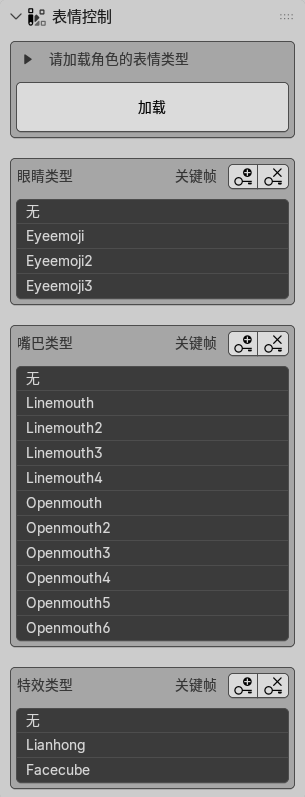
面板五:表情控制
使用前你应该先选中骨架再点击加载来使插件获取当前模型的所有骨骼数据。
请遵循上方分组表格中分组标准表格,确保你的模型有Eyes、Expression、Mouth、FaceFX等分组后才能使用该功能!
插件获取当前模型的所有有表情骨骼数据后你可以在下方眼睛、嘴巴中选中你想要的表情。
使用时可按住Shift或Ctrl多选来叠加表情。
可以通过点击关键帧区域的按钮为当前帧添加表情关键帧。
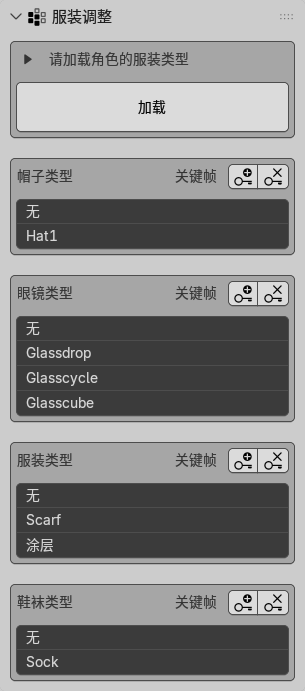
面板六:服装调整
使用前你应该先选中骨架再点击加载来使插件获取当前模型的所有骨骼数据。
请遵循上方分组表格中分组标准表格,确保你的模型有Hat、Glass等分组,如果有多套服装请在相关分组下添加“服装名_分组名”或“分组名_服装名”子分组,例如“Maid_UpBody”和“UpBody_Maid”。有了这些分组后才能使用该功能!
例如"LeftLeg"等腿部的服装会被单独归类为鞋袜分类,其它部分被归类为正常服装分类。
插件获取当前模型的所有有服装骨骼数据后你可以在下方服装中选中你想要的服装。
使用时可按住Shift或Ctrl多选来叠加表情。
可以通过点击关键帧区域的按钮为当前帧添加表情关键帧。
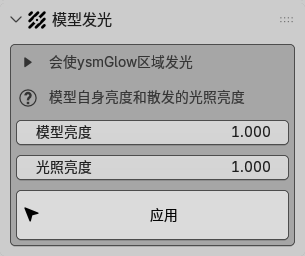
面板七:模型发光
使用前你应该先选中网格物体再点击应用来使你的模型发光。
需确保模型有且仅有一个材质插槽,不要让你的模型有杂乱的UV和材质,否则该功能会无法使用!
该功能会自动检测是否有YsmGlow发光组的分组,如果有则创建新的发光材质并将该分组下的所有部位赋予发光效果。发光强度可以根据需要自由调整。
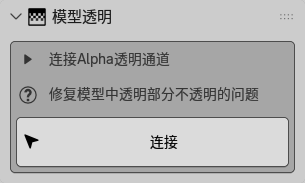
面板八:模型透明
使用前你应该先选中网格物体再点击连接来使你的模型透明。
该功能会重新连接Alpha通道并去除相关的运算节点以恢复模型的透明效果和恢复模型的半透效果。
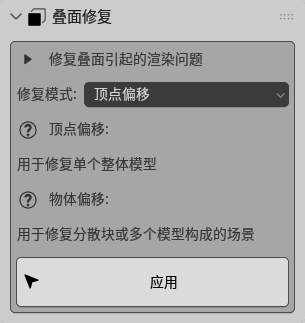
面板九:叠面修复
面重叠引起的模型面闪烁、面发黑,用这个修复!
使用前你应该先选中网格物体再点击击应用来修复叠面问题。
顶点偏移:将会随机对模型的面进行偏移,以修复叠面问题。适用于仅有单个模型内部出现叠面问题。
物体偏移:将会随机对所有选中网格物体的位置进行偏移,以修复叠面问题。适用于场景中摆放的多个物体重叠导致的叠面问题。
该操作不可逆且可能会影响模型的显示效果,请谨慎使用!
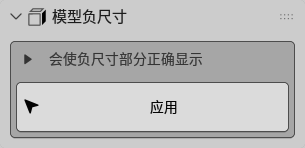
面板十:模型负尺寸
使用前你应该先选中网格物体再点击应用来使模型的负尺寸部分正确显示。
点击后将会为材质赋予背面剔除效果。请确认你的模型中使用了负尺寸,否则点击将不会带来任何效果。
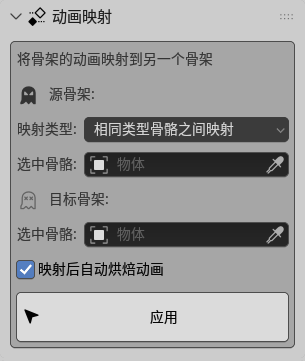
面板十一:动画映射
源骨架:已经有动画的骨架。
如果源骨架与目标骨架均为Yes Steve Model骨架或均为时装工坊骨架,映射类型应选择相同类型骨骼之间映射,该功能仅会映射命名完全一样的骨骼。
如果源骨架是MMD骨架,目标骨架为Yes Steve Model骨架,映射类型应选择MMD骨骼映射至YSM骨骼。
如果源骨架是MMD骨架,目标骨架为时装工坊骨架,映射类型应选择MMD骨骼映射至时装工坊骨骼。
目标骨架:需要被映射动画的骨架。
该骨架为导入的不带动画的glTF格式Yes Steve Model模型或时装工坊模型。
因不同类型的骨架中骨骼不同,因此可能无法完全映射所有动作或动作有偏移!
